

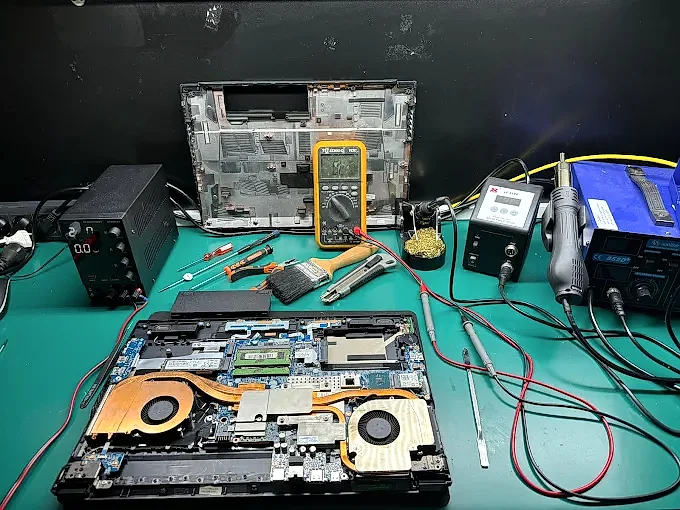
Fiziksel hasar durumunda, harddiskin mekanik parçaları (okuma/yazma kafası, motor) onarılır veya değiştirilir. Veri kaybı riski varsa, veri kurtarma işlemi uygulanabilir. Yazılımsal sorunlar durumunda, sistem formatlanabilir veya hatalı sektörler düzeltilerek harddisk yeniden işlevsel hale getirilebilir. Ancak, tamir mümkün olmadığında, yeni bir harddisk ile değiştirilmesi gerekebilir. Bu tür işlemler, uzman teknisyenler tarafından dikkatle yapılmalı ve mümkünse yedekleme seçenekleri değerlendirilmelidir. Profesyonel onarım, cihazın güvenilirliğini artırırken, veri güvenliğini de sağlar.


13 Yıllık Deneyim
81 İle Tamir Hizmeti
İstanbul'da Aynı Gün Servis
Hizmet ve Parça Garantisi
Laptop harddisk tamiri sırasında kullanılan yöntemlerden biri olan low-level format, disk üzerindeki fiziksel verileri sıfırlayarak, sektörel sorunları gidermeye yönelik bir işlemdir. Bu yöntem, özellikle bad sektörler veya dosya sistemi bozulmalarının neden olduğu yazılımsal hataları çözmek için uygulanır. Ancak, low-level format sırasında tüm veriler kalıcı olarak silindiği için, işlem öncesinde verilerin yedeklenmesi kritik önem taşır.
Low-level format, harddiskin her sektörünü sıfırlar ve diski fabrika ayarlarına döndürmeye çalışır. Bu işlem, özellikle kötü sektörlerin yeniden yapılandırılması ve okuma/yazma sorunlarının giderilmesinde etkili olabilir. Ancak, disk üzerinde fiziksel hasar varsa (örneğin, kafa çarpması nedeniyle çizilmiş yüzeyler), low-level format bu sorunu çözemez. Bu durumda, fiziksel tamir veya disk değişimi gerekebilir.
Bu işlem oldukça teknik bir bilgi gerektirdiği için, profesyonel bir servis tarafından yapılması önerilir. Yanlış bir uygulama, diskin tamamen kullanılmaz hale gelmesine neden olabilir. Low-level format genellikle eski veya sistemsel sorunları olan disklerin onarımı için bir seçenek olarak değerlendirilir, ancak günümüzde SSD’ler için bu yöntem önerilmez. Doğru bir teşhis, diskin tamirinde hangi yöntemin kullanılacağına karar verilmesini sağlar.
Laptop için HDD mi yoksa SSD mi kullanılması gerektiği, kullanıcının ihtiyaçlarına, bütçesine ve performans beklentilerine bağlıdır. HDD (Hard Disk Drive) ve SSD (Solid State Drive) arasında temel farklar, hız, kapasite ve dayanıklılık gibi kriterlerde kendini gösterir.
HDD’ler, daha büyük depolama kapasitelerini uygun fiyatlarla sunar. Çok sayıda dosya, video veya yedekleme amacıyla büyük veri depolamak isteyenler için HDD’ler ekonomik bir çözümdür. Ancak, HDD’ler mekanik parçalara sahip olduğundan darbelere karşı daha hassastır ve veri okuma/yazma hızları SSD’lere kıyasla oldukça düşüktür.
SSD’ler, daha hızlı veri erişimi, program başlatma ve genel sistem performansı sunar. Elektronik yapıları sayesinde fiziksel darbeye karşı daha dayanıklıdır ve uzun ömürlüdür. SSD kullanan bir laptop, özellikle oyun oynama, video düzenleme veya çoklu görev yönetimi gibi yüksek performans gerektiren işlemlerde daha iyi bir deneyim sunar. Ancak, SSD’ler genellikle HDD’lere göre daha pahalıdır ve aynı bütçeyle daha az depolama kapasitesi sunar.
En iyi çözüm, hibrit bir sistem kullanmaktır: İşletim sistemi ve sık kullanılan programlar için hızlı bir SSD, büyük veri depolama için ise yüksek kapasiteli bir HDD tercih edilebilir. Böylece, hem hızdan hem de geniş depolama alanından faydalanabilirsiniz.
Laptoplarda "harddisk okunmuyor" hatası, genellikle donanımsal veya yazılımsal bir sorundan kaynaklanır ve çözümü, sorunun kaynağını doğru tespit etmeye bağlıdır. Bu hata, bağlantı problemleri, bozuk sektörler, dosya sistemi hataları veya tamamen arızalanmış bir harddisk nedeniyle ortaya çıkabilir.
İlk olarak, harddiskin fiziksel bağlantılarını kontrol edin. Laptopu kapatıp güç kaynağından ayırdıktan sonra, harddiskin düzgün bir şekilde bağlandığından emin olun. Bağlantı noktalarında gevşeklik veya toz birikintisi varsa, temizleyerek yeniden takın. Eğer sorun devam ediyorsa, BIOS üzerinden harddiskin tanınıp tanınmadığını kontrol edin. BIOS’ta harddisk görünmüyorsa, cihazın donanımında bir arıza olabilir ve bu durumda profesyonel bir teknik servisten destek almanız gerekebilir.
Harddisk BIOS tarafından tanınıyorsa, yazılımsal bir sorun olma ihtimali yüksektir. Bu durumda, işletim sistemi onarma araçları veya disk onarım yazılımları kullanarak dosya sistemi hatalarını gidermeyi deneyebilirsiniz. Eğer harddiskte bad sektörler bulunuyorsa, özel yazılımlar aracılığıyla bu sektörler işaretlenerek disk kullanılabilir hale getirilebilir. Ancak, kritik verilere erişim sağlanamıyorsa, veri kurtarma uzmanlarına başvurmanız önerilir.
Sorunun kaynağı tespit edilemiyorsa veya çözümler işe yaramıyorsa, harddiskin değiştirilmesi gerekebilir. Bu tür durumlarda, verilerinizi korumak için cihazı kullanmayı bırakmalı ve uzman bir teknik servise danışmalısınız.
BIOS üzerinden laptop harddisk tamiri, genellikle diskle ilgili yazılımsal sorunları teşhis etmek ve çözmek amacıyla yapılan bir işlemdir. BIOS (Basic Input/Output System), laptopun temel donanım bileşenleriyle iletişim kuran bir yazılımdır ve harddiskin tanınıp tanınmadığını kontrol etmenize yardımcı olabilir. Ancak, BIOS sadece donanım düzeyindeki sorunları belirleyebilir, ciddi fiziksel arızaları çözemez. BIOS üzerinden yapılacak işlemler, genellikle veri kurtarma ve basit yazılımsal hataları düzeltmek için kullanılır.
İlk adım, laptopu açıp BIOS’a girmektir. Genellikle BIOS’a girmek için açılış sırasında F2, DEL veya ESC tuşlarına basmanız gerekir. BIOS’a girdikten sonra, harddiskin doğru şekilde tanınıp tanınmadığını kontrol edebilirsiniz. Eğer harddisk BIOS tarafından görünmüyorsa, bu donanımsal bir arıza (örneğin, kablo bağlantısının gevşemesi veya harddiskin arızalanması) anlamına gelebilir.
Harddisk BIOS’ta görünüyorsa, ama işletim sistemi tarafından okunamıyorsa, bu durum dosya sistemi veya boot sektöründeki bir hatadan kaynaklanıyor olabilir. BIOS üzerinde "Boot Order" (Önyükleme sırası) ayarını kontrol ederek harddiskin doğru sırada olup olmadığını kontrol edin. Ayrıca, BIOS’un disk parametrelerini sıfırlamak (defaults) bazen bu tür sorunları çözebilir.
Eğer BIOS üzerinden yapılan işlemler sorunu çözmediyse ve harddisk hala düzgün çalışmıyorsa, veri kurtarma yazılımları kullanarak harddiskin içerisindeki verileri kurtarmayı deneyebilirsiniz. Ayrıca, fiziksel bir arıza varsa, harddiskin profesyonel bir servis tarafından incelenmesi gerekebilir.
Son olarak, BIOS üzerinde yapılan işlemler genellikle donanımın çalışıp çalışmadığını tespit etmek için kullanılır, ancak yazılımsal hataların düzeltilmesi için farklı araçlara ve uzman desteğine başvurulması gerekebilir.
